
Découvrir le projet sur GitHub
Le projet en quelques mots
ClassicOutlook-Toolkit est une boîte à outils open source qui s’installe directement dans Outlook Classic, sans logiciel supplémentaire. Elle ajoute au ruban une série de commandes qui automatisent ce qui se fait d’habitude à la main : classer un mail dans le bon dossier, repérer les réponses qui tardent, préparer des envois personnalisés en série, tenir ses contacts à jour, rattacher ses réunions à ses projets et mesurer sa charge de messagerie.
Conçu pour les personnes qui reçoivent des centaines de mails par mois et suivent des dizaines de projets, clients ou partenaires en parallèle, il réduit les manipulations répétitives et facilite la gestion des échanges. Le tout en VBA, le langage de macros intégré à Office.
En chiffres : une soixantaine de modules, environ 47 000 lignes de code et plus de 60 commandes accessibles depuis le ruban.
Pour commencer : Outlook Classic sous Windows, Office 64 bits et macros autorisées. Excel est nécessaire pour plusieurs fonctions. Comptez environ une heure pour la mise en place, guide à l’appui. Interface en français ou en anglais. Incompatible avec le Nouveau Outlook, Outlook sur le web et Outlook pour Mac.
Pourquoi j’ai développé cet outil
Dans mon travail en transfert de technologies, je suis en parallèle plusieurs dizaines de projets, chacun avec ses laboratoires, ses entreprises partenaires, ses contrats et ses réunions. Tout passe par la messagerie, et chaque mail entraîne les mêmes gestes : retrouver le bon dossier, classer la réponse, vérifier si un partenaire a répondu, préparer une relance, rattacher une réunion à un projet. Prises une à une, ces manipulations sont rapides ; répétées toute la semaine, elles finissent par occuper une place importante.
J’ai développé cet outil sur mon temps libre, en six mois, avec l’aide de l’IA et sans être développeur de métier. La contrainte : travailler dans l’environnement Outlook déjà disponible sur mon poste, sans droits administrateur ni logiciel supplémentaire. Le VBA intégré à Outlook a permis de construire, module après module, une solution adaptée à ma manière de travailler.
Tous les traitements s’exécutent en local, sur votre ordinateur, sans service tiers connecté : c’est un système expert, fondé sur des règles, qui n’a pas besoin d’Internet pour fonctionner. Vos mails, vos contacts et votre calendrier ne quittent pas Outlook, ce qui ne pose aucun problème de confidentialité. Seule la commande d’envoi d’un texte à un assistant d’IA fait exception ; elle est optionnelle et se déclenche à la main.
1. Classer ses mails automatiquement
Le classement rapproche les références de projet ou de contrat présentes dans les messages des dossiers indexés. Cette approche évite de multiplier les règles de classement par projet et permet de rechercher une destination ou de créer un dossier manquant.
| Fonction | Bénéfice |
|---|---|
| Classement automatique | Détection d’une référence dans l’objet, les noms des pièces jointes ou le corps. Déplacement direct si la référence identifiée correspond à un seul dossier ; recherche assistée sinon. Les références trouvées dans le corps peuvent demander confirmation. |
| Dossiers de plusieurs boîtes | Indexation des dossiers des boîtes accessibles. Création d’un dossier manquant à partir du référentiel de projets configuré. |
| Rangement des réponses | La réponse à un mail déjà classé rejoint le dossier d’origine, y compris dans une boîte partagée accessible. |
| Accès rapide aux dossiers | Navigation par mot-clé, sans dérouler l’arborescence. |
| Gestion des dossiers | Archivage des dossiers inactifs, fusion de doublons, tri, renommage en série après revue et export de mails en PDF. |

2. Suivre les réponses et préparer les relances
Retrouvez les échanges qui attendent encore une réponse, sans devoir les garder en mémoire ou parcourir les messages envoyés.
| Fonction | Bénéfice |
|---|---|
| Tableau de suivi | Tableau de bord Excel : messages suivis, réponses détectées, temps écoulé et retards en couleur. Commandes de relance intégrées. |
| Proposition de suivi | Après l’envoi, des mots et formulations configurables repèrent les messages susceptibles d’attendre une réponse et proposent leur suivi. |
| Rappel différé | Un mail reporté revient dans la boîte de réception à la date choisie. |
3. Personnaliser ses envois en série
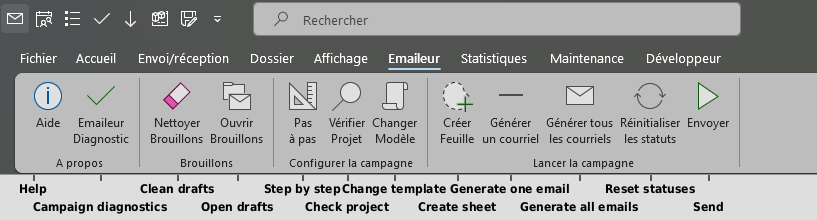
Un publipostage depuis Excel où chaque ligne définit son propre message : textes en français ou en anglais, documents différents et interlocuteurs distincts en copie au sein d’une même campagne.
| Fonction | Bénéfice |
|---|---|
| Personnalisation par message | Destinataires, Cc, Cci, objet, contenu, pièces jointes et modèle Outlook propres à chaque ligne. Les textes sont préparés dans la langue souhaitée. |
| Relecture avant envoi | Affichage du message d’une ligne pour vérification, ou génération des brouillons en série. Le modèle conserve la présentation et la signature. |
| Envoi cadencé | Envoi par lots en tâche de fond, suivi du statut ligne par ligne et arrêt à tout moment. Outlook reste utilisable pendant la campagne. |
4. Gérer ses contacts et ses relations
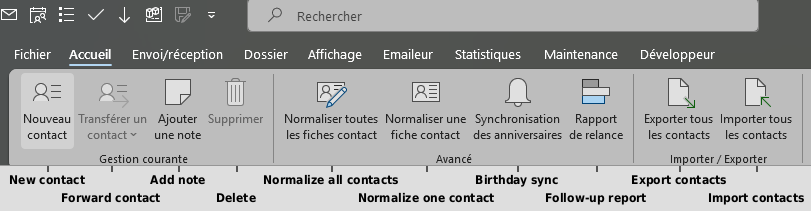
Un CRM léger pour le suivi personnel des contacts et des échanges dans Outlook : coordonnées à jour, notes de suivi et personnes à recontacter.
| Fonction | Bénéfice |
|---|---|
| Fiche depuis une signature | Création d’une fiche préremplie : nom, fonction, organisation, téléphones et adresse. Informations à vérifier et compléter. |
| Notes de suivi | Ajout d’une note datée à la fiche contact en un clic. |
| Contacts à recontacter | Rapport des personnes auxquelles vous n’avez pas écrit depuis longtemps, à partir des messages envoyés. |
| Harmonisation des fiches | Mise au propre des noms, numéros de téléphone et adresses ; traitement des doublons. |
| Anniversaires | Calendrier d’anniversaires et de fêtes synchronisé avec les fiches, avec rappels. |
| Import et export | Sauvegarde et réimport du carnet en CSV, avec prise en charge des photos. |
5. Organiser son calendrier et suivre son temps
Rattachez les réunions à vos projets et retrouvez leur répartition dans un suivi du temps Excel. Les couleurs facilitent la lecture de la semaine.
| Fonction | Bénéfice |
|---|---|
| Rattachement aux projets | Proposition de projet à la création d’un rendez-vous ; ajout du code et du nom au titre pour alimenter le suivi du temps. |
| Couleurs automatiques | Réunions colorées selon leur nature : interne, externe ou commerciale. |
| Gestion des chevauchements | Décalage automatique de certains rendez-vous courts en cas de collision. |
| Conversion en rendez-vous | Une réunion sans autre participant que vous redevient un rendez-vous simple, avec retrait du bloc Teams. |
| Raccourcis de calendrier | Créneau rapide, durée par défaut de 15 minutes et décalage de plus ou moins 15 minutes. |
| Organisation des fenêtres | Deux fenêtres à rôles fixes, mails et calendrier, notamment pour le double écran. |
| Confidentialité des rendez-vous | Passage automatique en privé des rendez-vous de certains organisateurs, définis dans la configuration. |
6. Comprendre son activité grâce aux statistiques
Un module Excel autonome analyse vos boîtes aux lettres et rassemble les statistiques de votre activité : volumes, rythme des échanges et temps de réponse.
| Fonction | Bénéfice |
|---|---|
| Volumes de messages | Mails envoyés et reçus, échanges internes et externes, répartition entre destinataire principal et copie. |
| Rythmes et tendances | Activité par jour et par heure, évolution mensuelle et annuelle. |
| Interlocuteurs et réponses | Principaux contacts et temps de réponse. |
| Actualisation incrémentale | Mise à jour sans rescanner systématiquement tout l’historique. |
7. Personnaliser son environnement de travail
| Fonction | Bénéfice |
|---|---|
| Salutations personnalisées | Formule de politesse dans les réponses à une personne, avec prénom issu de l’annuaire lorsqu’il est disponible. Sans répétition si vous lui avez déjà écrit dans la journée. |
| Alertes par boîte | Son et couleur personnalisables pour identifier immédiatement la boîte concernée. Notifications regroupées lors d’arrivées rapprochées et silencieuses lorsque Outlook est au premier plan. |
| Recherches rapides | Accès en un bouton aux messages reçus ou envoyés cette semaine. |
| Tout marquer comme lu | Comptage et confirmation avant traitement de la boîte par défaut et de ses sous-dossiers. L’état lu/non lu précédent n’est pas conservé. |
| Bandeaux et préfixes | Repères de confidentialité ou d’urgence dans le message et son objet, avec réglage de sensibilité Outlook. |
| Correction avec un assistant d’IA | Transmission du texte d’un mail en rédaction à Claude, Mistral ou ChatGPT dans le navigateur, pour demander une correction ou une reformulation. |
| Entretien de la messagerie | Nettoyage périodique des drapeaux techniques et gestion des catégories. |

8. Configuration, sauvegardes et diagnostics
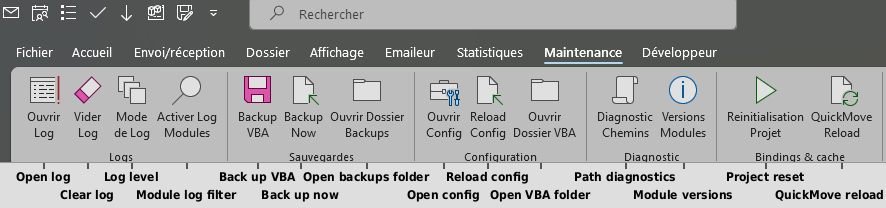
Les principaux réglages sont centralisés et les outils de maintenance réunis dans un même menu.
| Fonction | Bénéfice |
|---|---|
| Configuration centralisée | Un fichier config.ini pour la langue, les chemins des classeurs, les codes projet, les couleurs, les mots déclencheurs et les options. |
| Sauvegardes automatiques | Sauvegardes mensuelles horodatées du projet VBA et de ses réglages. |
| Diagnostics | Journal commun pour comprendre les comportements inattendus ; accès aux diagnostics et aux informations de version. |
9. Configurer et essayer le toolkit
Le guide accompagne l’ajout des modules dans l’éditeur VBA d’Outlook, la compilation et la configuration du ruban. Au premier lancement sans fichier de configuration, un assistant vérifie l’environnement et propose un fichier minimal. Le guide précise également les classeurs à configurer pour les fonctions utilisant Excel.
10. Utiliser et contribuer au projet
Le dépôt GitHub réunit le code source, les modèles de classeurs, les personnalisations du ruban et la documentation. Le projet est publié sous licence GNU GPL v3 ; les conditions complètes figurent dans le dépôt. Vos retours d’utilisation, signalements de problèmes et améliorations sont les bienvenus.
11. Le toolkit en action
Trois séquences filmées sur des données fictives : la création d’une fiche contact depuis une signature, l’import du calendrier vers le suivi du temps, puis le rapport de statistiques de messagerie.
12. Face aux add-ins du marché
Pour situer le toolkit, voici les principaux éditeurs d’add-ins pour Outlook Classic, comparés sur douze familles de fonctions et sur le prix. Les douze familles sont celles du toolkit : il les couvre donc toutes par construction. L’intérêt du tableau est ailleurs : voir quel produit commercial répond à chaque besoin, à quel prix, et ce que ces éditeurs font mieux.
Couverture fonctionnelle
| Produit | Classement automatique | Outils de dossiers | Suivi des réponses | Envois en série | Contacts | Calendrier | Suivi du temps | Statistiques | Alertes | Sécurité d’envoi | Assistant IA | Configuration | Prix d’entrée |
|---|---|---|---|---|---|---|---|---|---|---|---|---|---|
| ClassicOutlook-Toolkit | ● | ● | ● | ● | ● | ● | ● | ● | ● | ● | ● | ● | Gratuit |
| ExtendOffice (Kutools) | ◐ | ◐ | ● | ◐ | ◐ | ○ | ○ | ◐ | ◐ | ◐ | ● | ◐ | 59 $ |
| Standss | ● | ◐ | ◐ | ● | ○ | ○ | ○ | ○ | ○ | ● | ○ | ◐ | dès 50 $ |
| Sperry Software | ◐ | ◐ | ○ | ● | ◐ | ○ | ○ | ○ | ○ | ● | ○ | ○ | dès 30 $ |
| MAPILab | ○ | ◐ | ● | ● | ◐ | ○ | ○ | ○ | ◐ | ◐ | ○ | ◐ | dès 19 $ |
| Relief Software (ReliefJet) | ◐ | ● | ◐ | ● | ◐ | ◐ | ◐ | ◐ | ○ | ◐ | ○ | ◐ | dès 20 $ |
| VBOffice | ◐ | ○ | ○ | ○ | ○ | ◐ | ● | ◐ | ○ | ◐ | ○ | ◐ | dès 23 $ |
| AssistMyTeam | ○ | ◐ | ◐ | ○ | ○ | ◐ | ● | ◐ | ○ | ○ | ○ | ◐ | dès 20 $ |
| 4Team Corporation | ○ | ◐ | ◐ | ○ | ◐ | ○ | ○ | ○ | ○ | ○ | ○ | ○ | dès 30 $ |
| Ablebits | ○ | ○ | ○ | ● | ○ | ○ | ○ | ○ | ○ | ○ | ○ | ◐ | 36 $/an |
● fonction dédiée ◐ partielle ou approchante ○ absente. Survolez une case pour lire le produit concerné, ou un prix pour le détail des licences ; sur un petit écran, le tableau se fait défiler horizontalement.
Ce que les éditeurs font mieux
- Installation en quelques clics : un installeur, des paquets MSI, un déploiement par stratégie de groupe ou par le centre d’administration Microsoft 365, là où le toolkit demande de coller du code dans l’éditeur VBA.
- Un support commercial, des essais gratuits de deux semaines à deux mois, des garanties de remboursement, et des mises à jour incluses pendant un à deux ans.
- Des versions pour le nouveau Outlook, Outlook sur le web et le Mac chez Standss, Sperry Software, Ablebits et, pour la partie IA, ExtendOffice. Le toolkit reste lié à Outlook Classic sur Windows.
- Des fonctions de conformité poussées à l’envoi (SendGuard, Safeguard Send) et des envois en série avec suivi des ouvertures (EmailMerge365).
Ce que le toolkit fait mieux
- Tout au même endroit, piloté par les codes projet : classement sur plus de 1 000 dossiers, réponses rangées avec l’original, agenda, suivi du temps et statistiques partagent le même référentiel.
- Aucun service tiers : tout s’exécute sur le poste, sans envoi de données.
- Gratuit et modifiable : le code est ouvert, chacun peut l’adapter à ses propres codes et à ses propres dossiers.
Relevé effectué le 16 septembre 2026 sur les sites des éditeurs. Les noms de produits appartiennent à leurs éditeurs. Une erreur ou une évolution à signaler ? Écrivez-moi, je corrigerai.